
PowerPoint → interaktiver SCORM-Kurs
Laden Sie Ihre PowerPoint-Präsentation hoch, fügen Sie interaktive Elemente, Aufgaben und Quizze hinzu – und erhalten Sie einen fertigen SCORM-Kurs für Ihr LMS.
Ohne Installation. Ohne Registrierung. Kostenlos.
- PPTX
- Interaktivität
- SCORM
- LMS
Keine Präsentation zur Hand? Öffnen Sie ein Beispiel: Seine Folien enthalten bereits Schaltflächen, Fenster und Aufgaben aller Typen.
Mit der Nutzung der Tools akzeptieren Sie die Nutzungsbedingungen und die Datenschutzerklärung.
So wird aus PowerPoint ein SCORM-Kurs
1. PPTX hochladen
Laden Sie eine fertige PowerPoint-Präsentation hoch.2. Interaktivität hinzufügen
Fügen Sie Schaltflächen, Klickbereiche, Fenster und andere interaktive Elemente hinzu.3. Aufgaben hinzufügen
Erstellen Sie Aufgaben und Fragen, legen Sie Versuche und Bestehensgrenze fest.4. Als SCORM exportieren
Sie erhalten ein fertiges SCORM-1.2- oder SCORM-2004-Paket für Ihr LMS.
Machen Sie eine gewöhnliche Präsentation interaktiv
Schaltflächen
Fügen Sie Schaltflächen hinzu und legen Sie fest, was beim Klick passiert.Interaktive Bereiche
Machen Sie einzelne Elemente der Folie anklickbar.Fenster
Zeigen Sie Zusatzinformationen, ohne die Folie zu wechseln.Aufgaben
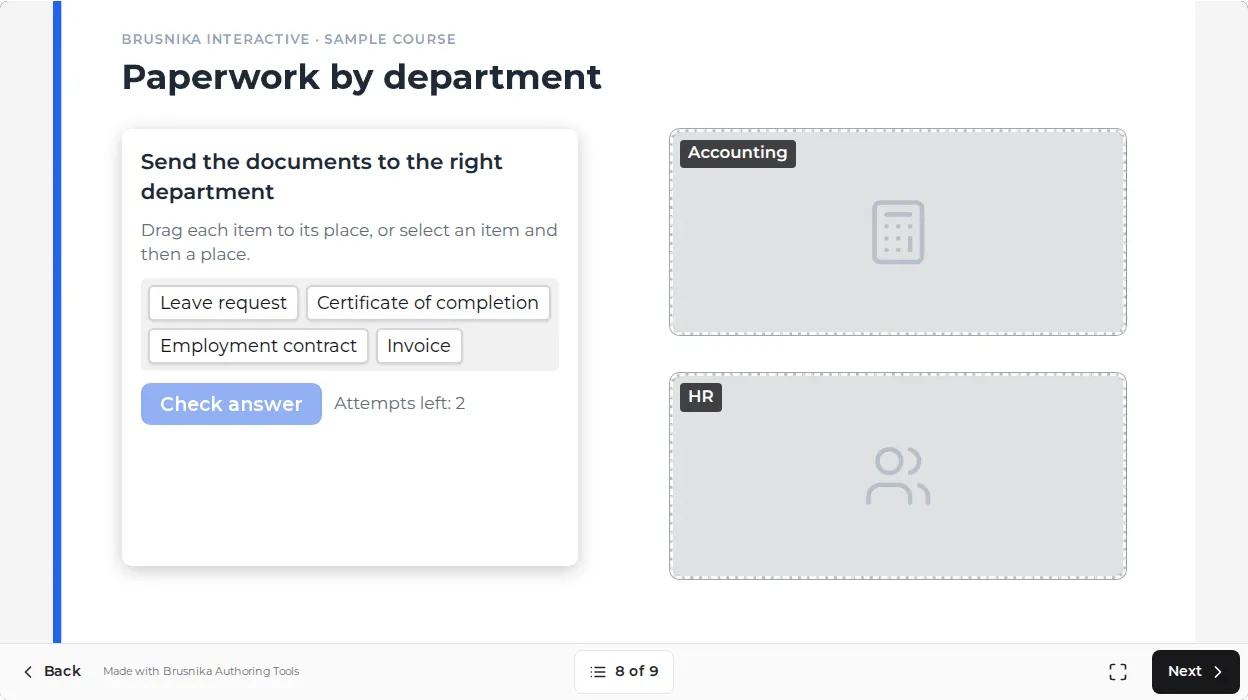
Fügen Sie Aufgaben direkt in die Präsentation ein: Zuordnung, Ziehen und Ablegen, „Auf der Folie finden“.Quizze
Prüfen Sie Wissen, legen Sie Versuche und Bestehensgrenze fest.SCORM
Exportieren Sie den Kurs als SCORM 1.2 oder SCORM 2004.
Für wen ist Brusnika Interactive?
Instructional Designer
Machen Sie aus vorhandenen Präsentationen interaktive E-Learning-Kurse.Corporate Academies
Erstellen Sie SCORM-Kurse aus vorhandenen Schulungsunterlagen.Lehrkräfte und Fachexperten
Machen Sie aus Vorlesungen und Präsentationen interaktives Lernmaterial.Ersteller von Onlinekursen
Erstellen Sie SCORM-Kurse ohne komplexe Autorensoftware.
Eine kostenlose Alternative zu iSpring Suite und Articulate
Laden Sie Ihre PowerPoint hoch, fügen Sie Interaktivität und Aufgaben hinzu und exportieren Sie den fertigen Kurs als SCORM.
Brusnika Interactive ist noch kein vollständiger Ersatz für iSpring Suite oder Articulate Storyline. Professionelle Autorentools bieten deutlich mehr Funktionen.
Aber wenn Ihre Aufgabe einfach ist:
„Ich habe eine PowerPoint. Daraus soll schnell ein interaktiver SCORM-Kurs werden.“
– das erledigt Brusnika Interactive kostenlos.
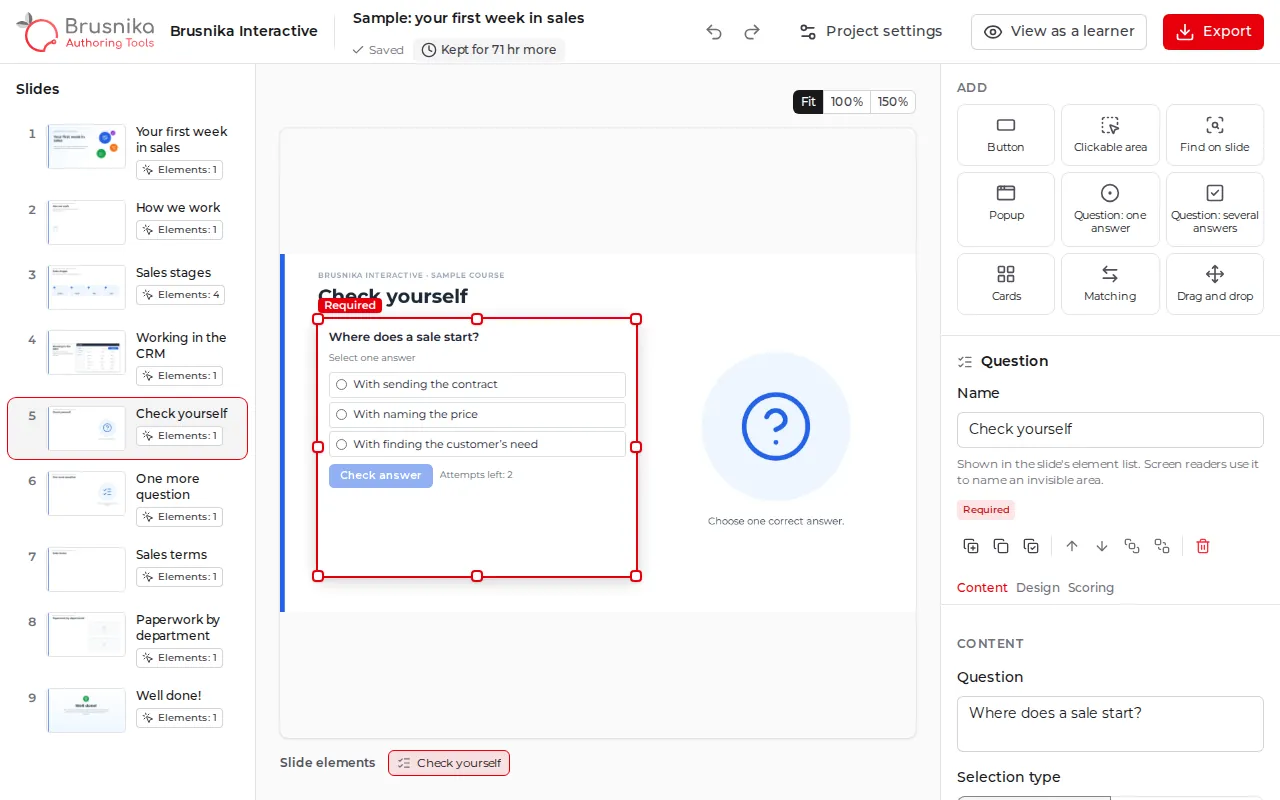
PowerPoint zu SCORM – mit Interaktivität
Das ist praktisch, wenn Ihre Schulungsunterlagen schon in PowerPoint vorliegen, im LMS aber der Lernfortschritt erfasst werden soll.
Unterstützt:
- PowerPoint PPTX
- SCORM 1.2
- SCORM 2004
- interaktive Schaltflächen
- Fenster
- interaktive Aufgaben
- Wissensabfragen
Sie müssen den Kurs nicht neu bauen – Ihre vorhandene Präsentation ist die Grundlage.
Sie brauchen einen Kurs ohne Aufgaben – nur Folien, Video und Navigation? Der kostenlose PPT-zu-SCORM-Konverter erstellt ihn in wenigen Minuten.
Warum ein komplexes Autorentool kaufen, wenn Sie schon PowerPoint haben?
Ein Fachexperte erstellt die PowerPoint. Ein Instructional Designer ergänzt die Lerninhalte. Dann stellt sich die Aufgabe: daraus einen richtigen E-Learning-Kurs zu machen.
Dafür braucht es nicht immer einen komplexen Editor.
Brusnika Interactive nimmt PowerPoint als Grundlage und ergänzt Interaktivität, Aufgaben und SCORM-Export.
PowerPoint bleibt die Grundlage. Brusnika bringt die Interaktivität.
Brusnika Interactive und professionelle Autorentools
| Funktion | Brusnika Interactive | iSpring / Articulate |
|---|---|---|
| PowerPoint → SCORM | Ja | Ja |
| Interaktive Schaltflächen | Ja | Ja |
| Fenster | Ja | Ja |
| Interaktive Aufgaben | Ja | Ja |
| Quizze | Ja | Ja |
| SCORM 1.2 | Ja | Ja |
| SCORM 2004 | Ja | Ja |
| Komplexe Logik und Szenarien | Nein | Ja |
| Erweiterte Animationen | Nein | Ja |
| Großer Umfang an Autorenfunktionen | Nein | Ja |
| Preis | Kostenlos | Kostenpflichtig |
So bereiten Sie Ihre Präsentation vor
Als PPTX speichern
Ältere PPT-Dateien sowie Keynote- und Google-Slides-Präsentationen zuerst als PPTX speichern.Platz für Aufgaben lassen
Schaltflächen, Fragen und Fenster liegen über der Folie. Lassen Sie dafür eine Ecke oder einen Streifen frei – oder legen Sie eine eigene Folie nur mit Überschrift an.Animationen im Endzustand
Animationen und Übergänge werden nicht übernommen: Die Folie erscheint so, wie sie nach allen Animationen aussieht.Video als MP4-Datei
Fügen Sie Videos als Datei ein, nicht als Link. Audio als MP3 oder M4A – WAV wird nicht übernommen.Schriften einbetten
In PowerPoint: Datei → Optionen → Speichern → Schriftarten in der Datei einbetten. Sonst wird eine seltene Schrift durch eine ähnliche ersetzt.Folien im Format 16:9
Breite Folien wirken auf dem Monitor und auf dem quer gehaltenen Smartphone besser.
Müssen Sie Mitarbeitende schulen?
- ZuweisungenWeisen Sie den Kurs Mitarbeitenden und Gruppen mit Fristen zu.
- FortschrittSehen Sie, wer begonnen, abgeschlossen oder festgesteckt hat.
- BerichteTestergebnisse und Abschlüsse in Berichten.
Kostenlos erstellen. In Brusnika.LMS schulen.
Häufige Fragen
Kostenlos ausprobieren
Ohne Installation. Ohne Registrierung. Kostenlos.