
PowerPoint → curso SCORM interactivo
Sube tu presentación de PowerPoint, añade elementos interactivos, ejercicios y cuestionarios, y obtén un curso SCORM listo para tu LMS.
Sin instalación. Sin registro. Gratis.
- PPTX
- Interactividad
- SCORM
- LMS
¿No tienes una presentación a mano? Abre un ejemplo: sus diapositivas ya tienen botones, ventanas y ejercicios de todos los tipos.
Al usar las herramientas, aceptas los Términos de uso y la Política de privacidad.
Cómo convertir PowerPoint a SCORM
1. Sube el PPTX
Sube una presentación de PowerPoint terminada.2. Añade interactividad
Añade botones, áreas clicables, ventanas y otros elementos interactivos.3. Añade ejercicios
Crea ejercicios y preguntas, define el número de intentos y la nota mínima.4. Exporta a SCORM
Obtén un paquete SCORM 1.2 o SCORM 2004 listo y súbelo a tu LMS.
Haz interactiva una presentación normal
Botones
Añade botones y define qué ocurre al hacer clic.Áreas interactivas
Haz clicables elementos concretos de la diapositiva.Ventanas
Muestra información adicional sin cambiar de diapositiva.Ejercicios
Añade ejercicios directamente en la presentación: emparejar, arrastrar y soltar, «Buscar en la diapositiva».Cuestionarios
Evalúa conocimientos, configura intentos y nota mínima.SCORM
Exporta el curso a SCORM 1.2 o SCORM 2004.
¿Para quién es Brusnika Interactive?
Diseñadores instruccionales
Convierte presentaciones existentes en cursos e-learning interactivos.Universidades corporativas
Crea cursos SCORM a partir de materiales de formación existentes.Docentes y expertos
Convierte clases y presentaciones en materiales de aprendizaje interactivos.Creadores de cursos online
Crea cursos SCORM sin herramientas de autor complejas.
Una alternativa gratuita a iSpring Suite y Articulate
Sube tu PowerPoint, añade interactividad y ejercicios y exporta el curso final a SCORM.
Brusnika Interactive aún no sustituye por completo a iSpring Suite ni a Articulate Storyline. Las herramientas de autor profesionales ofrecen muchas más funciones avanzadas.
Pero si tu necesidad es sencilla:
«Tengo un PowerPoint y necesito convertirlo rápido en un curso SCORM interactivo».
— Brusnika Interactive lo hace gratis.
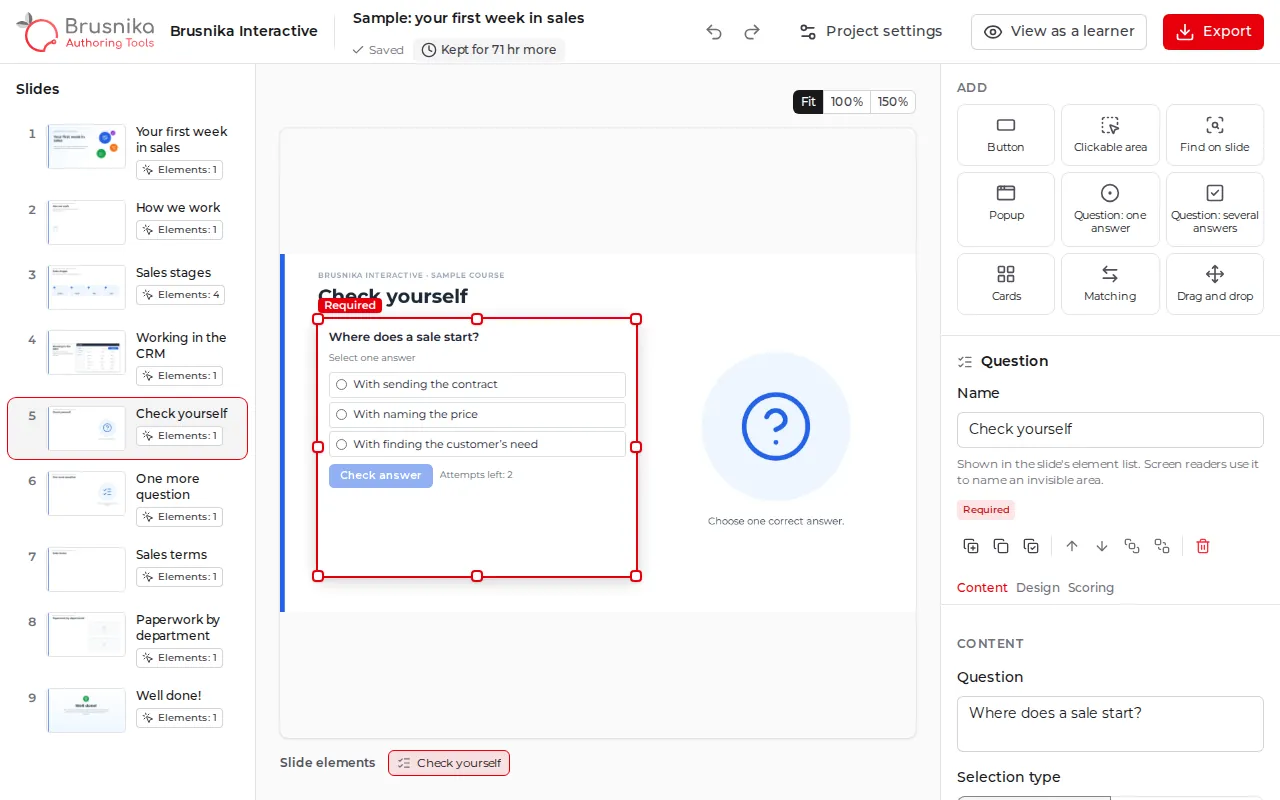
PowerPoint a SCORM, con interactividad
Es útil cuando tus materiales de formación ya están en PowerPoint pero necesitas usarlos en un LMS con seguimiento del alumno.
Compatible con:
- PowerPoint PPTX
- SCORM 1.2
- SCORM 2004
- botones interactivos
- ventanas
- ejercicios interactivos
- evaluación de conocimientos
No hace falta crear el curso desde cero: usa tu presentación como punto de partida.
¿Necesitas un curso sin ejercicios, solo con diapositivas, vídeo y navegación? El conversor gratuito PPT → SCORM lo hace en un par de minutos.
¿Para qué comprar una herramienta de autor compleja si ya tienes PowerPoint?
Un experto crea el PowerPoint. Un diseñador instruccional añade el contenido. Luego llega el reto: convertir la presentación en un curso e-learning completo.
Para eso no siempre hace falta un editor complejo.
Brusnika Interactive usa PowerPoint como base y le añade interactividad, ejercicios y exportación a SCORM.
PowerPoint sigue siendo la base. Brusnika añade la interactividad.
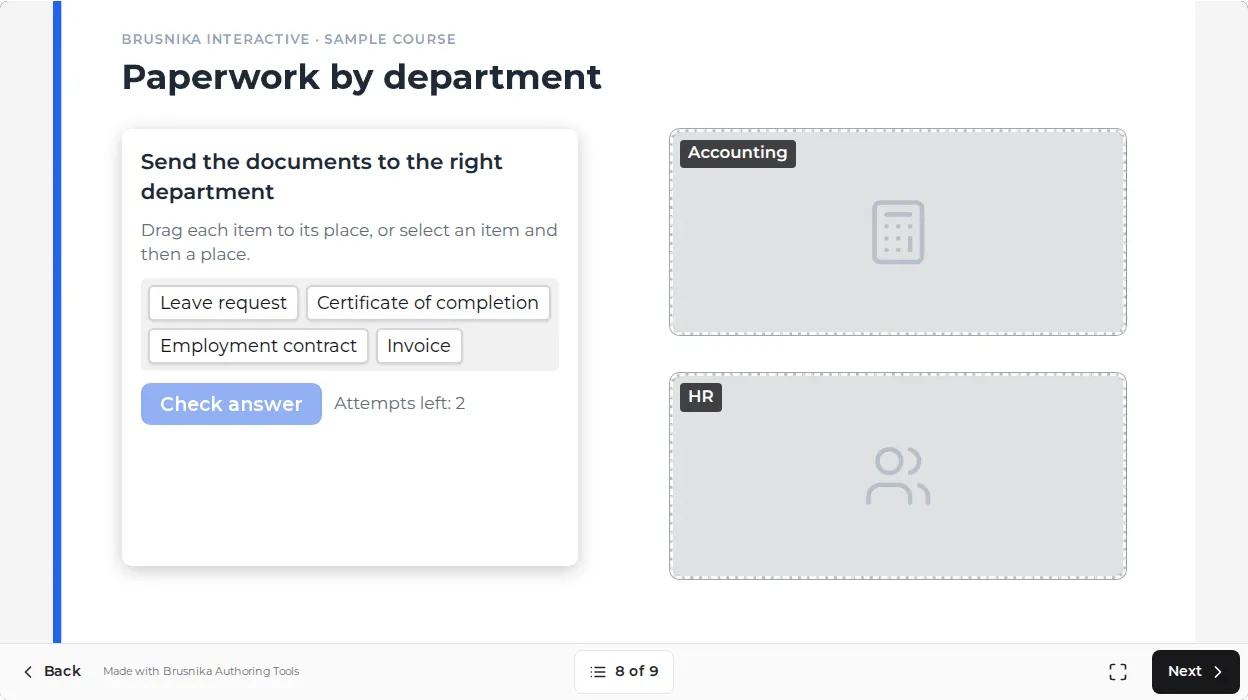
Brusnika Interactive frente a las herramientas de autor profesionales
| Función | Brusnika Interactive | iSpring / Articulate |
|---|---|---|
| PowerPoint → SCORM | Sí | Sí |
| Botones interactivos | Sí | Sí |
| Ventanas | Sí | Sí |
| Ejercicios interactivos | Sí | Sí |
| Cuestionarios | Sí | Sí |
| SCORM 1.2 | Sí | Sí |
| SCORM 2004 | Sí | Sí |
| Lógica y escenarios complejos | No | Sí |
| Animación avanzada | No | Sí |
| Amplio conjunto de funciones de autor | No | Sí |
| Precio | Gratis | De pago |
Cómo preparar tu presentación
Guarda en PPTX
Guarda primero en PPTX los archivos PPT antiguos y las presentaciones de Keynote y Google Slides.Deja espacio para los ejercicios
Los botones, las preguntas y las ventanas se colocan sobre la diapositiva. Resérvales una esquina o una franja libre, o crea una diapositiva aparte solo con el título.Animaciones en su estado final
Las animaciones y transiciones no se trasladan: la diapositiva entra en el curso tal como queda tras todas sus animaciones.Vídeo como archivo MP4
Inserta el vídeo en la diapositiva como archivo, no como enlace. Audio en MP3 o M4A: el WAV no se traslada.Incrusta las fuentes
En PowerPoint: Archivo → Opciones → Guardar → Incrustar fuentes en el archivo. Si no, una fuente poco común se sustituye por otra parecida.Diapositivas 16:9
Las diapositivas panorámicas se ven mejor tanto en el monitor como en el móvil en horizontal.
¿Necesitas formar a tus empleados?
- AsignacionesAsigna el curso a empleados y grupos con plazos.
- ProgresoVe quién empezó, quién terminó y quién se atascó.
- InformesResultados de pruebas y finalización en informes.
Crea gratis. Forma en Brusnika.LMS.
Preguntas frecuentes
Pruébalo gratis
Sin instalación. Sin registro. Gratis.