
PowerPoint → cours SCORM interactif
Importez votre présentation PowerPoint, ajoutez des éléments interactifs, des exercices et des quiz — et obtenez un cours SCORM prêt pour votre LMS.
Sans installation. Sans inscription. Gratuit.
- PPTX
- Interactivité
- SCORM
- LMS
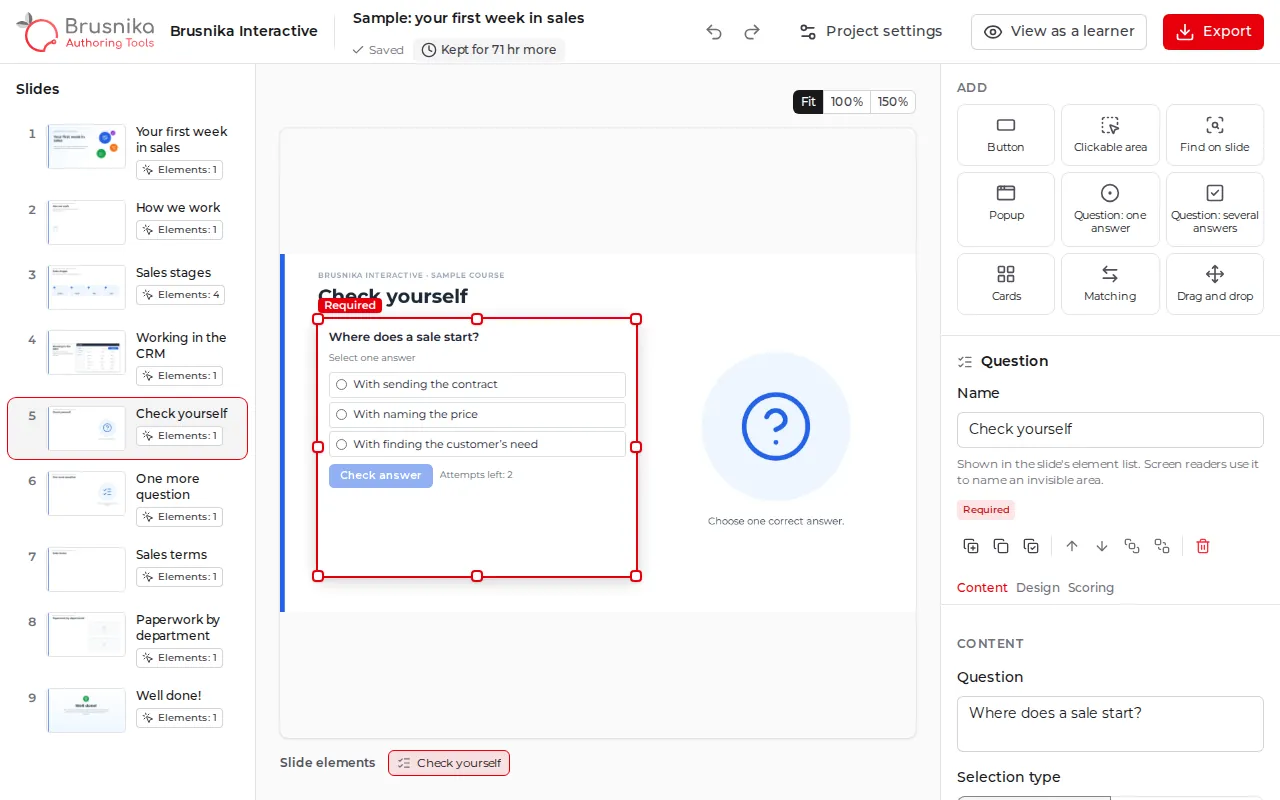
Pas de présentation sous la main ? Ouvrez un exemple : ses diapositives contiennent déjà des boutons, des fenêtres et des exercices de tous types.
En utilisant les outils, vous acceptez les Conditions d’utilisation et la Politique de confidentialité.
Comment convertir un PowerPoint en SCORM
1. Importez le PPTX
Importez une présentation PowerPoint terminée.2. Ajoutez de l’interactivité
Ajoutez des boutons, des zones cliquables, des fenêtres et d’autres éléments interactifs.3. Ajoutez des exercices
Créez des exercices et des questions, fixez le nombre de tentatives et le score de réussite.4. Exportez en SCORM
Obtenez un paquet SCORM 1.2 ou SCORM 2004 prêt à charger dans votre LMS.
Rendez une présentation ordinaire interactive
Boutons
Ajoutez des boutons et choisissez ce qui se passe au clic.Zones interactives
Rendez cliquables certains éléments de la diapositive.Fenêtres
Affichez des informations complémentaires sans changer de diapositive.Exercices
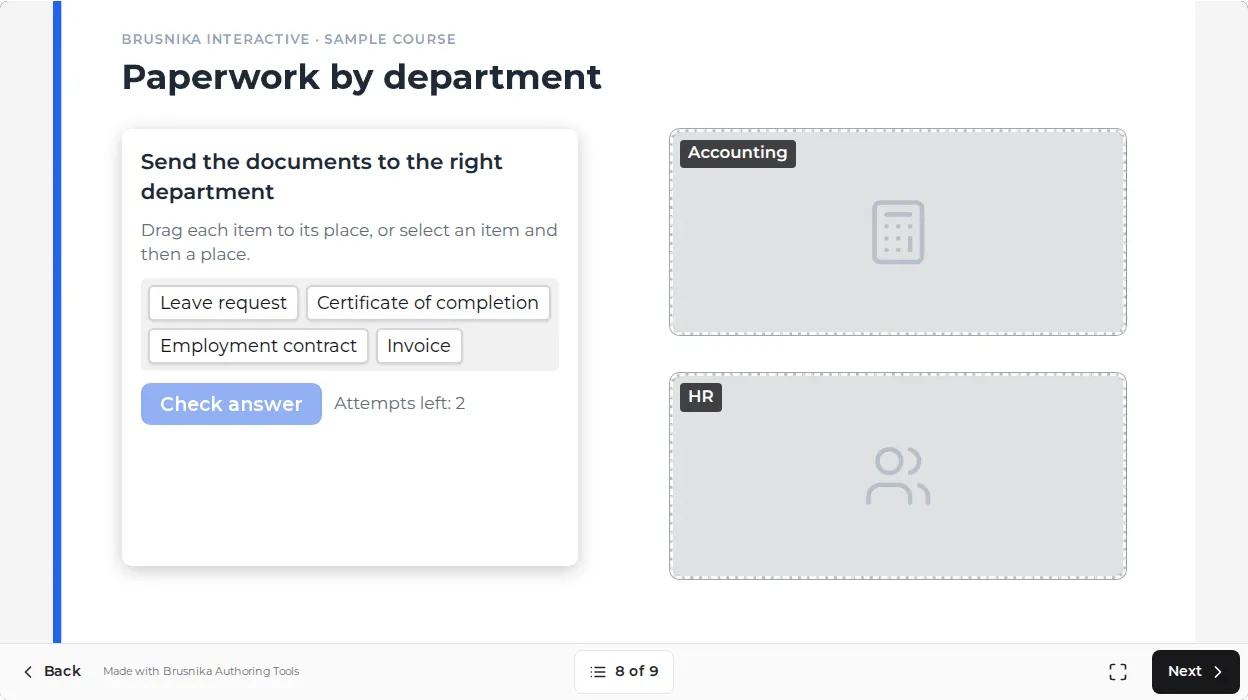
Ajoutez des exercices directement dans la présentation : association, glisser-déposer, « Trouver sur la diapositive ».Quiz
Vérifiez les connaissances, réglez les tentatives et le score de réussite.SCORM
Exportez le cours en SCORM 1.2 ou SCORM 2004.
À qui s’adresse Brusnika Interactive ?
Concepteurs pédagogiques
Transformez vos présentations en cours e-learning interactifs.Universités d’entreprise
Créez des cours SCORM à partir de supports de formation existants.Enseignants et experts
Transformez cours magistraux et présentations en supports interactifs.Créateurs de cours en ligne
Créez des cours SCORM sans logiciel auteur complexe.
Une alternative gratuite à iSpring Suite et Articulate
Importez votre PowerPoint, ajoutez de l’interactivité et des exercices, puis exportez le cours en SCORM.
Brusnika Interactive ne remplace pas encore entièrement iSpring Suite ou Articulate Storyline. Les outils auteurs professionnels offrent bien plus de fonctions avancées.
Mais si votre besoin est simple :
« J’ai un PowerPoint. Je dois vite en faire un cours SCORM interactif. »
— Brusnika Interactive le fait gratuitement.
PowerPoint vers SCORM — avec interactivité
C’est pratique quand vos supports existent déjà en PowerPoint mais doivent être utilisés dans un LMS avec suivi des apprenants.
Pris en charge :
- PowerPoint PPTX
- SCORM 1.2
- SCORM 2004
- boutons interactifs
- fenêtres
- exercices interactifs
- vérification des connaissances
Inutile de repartir de zéro : votre présentation existante sert de base.
Besoin d’un cours sans exercices — juste diapositives, vidéo et navigation ? Le convertisseur gratuit PPT → SCORM le fait en deux minutes.
Pourquoi acheter un outil auteur complexe si vous avez déjà PowerPoint ?
Un expert crée le PowerPoint. Un concepteur pédagogique ajoute le contenu. Reste à transformer la présentation en vrai cours e-learning.
Pour cela, un éditeur complexe n’est pas toujours nécessaire.
Brusnika Interactive part de votre PowerPoint et y ajoute interactivité, exercices et export SCORM.
PowerPoint reste la base. Brusnika ajoute l’interactivité.
Brusnika Interactive et les outils auteurs professionnels
| Fonction | Brusnika Interactive | iSpring / Articulate |
|---|---|---|
| PowerPoint → SCORM | Oui | Oui |
| Boutons interactifs | Oui | Oui |
| Fenêtres | Oui | Oui |
| Exercices interactifs | Oui | Oui |
| Quiz | Oui | Oui |
| SCORM 1.2 | Oui | Oui |
| SCORM 2004 | Oui | Oui |
| Logique et scénarios complexes | Non | Oui |
| Animations avancées | Non | Oui |
| Large panel de fonctions auteur | Non | Oui |
| Prix | Gratuit | Payant |
Préparer votre présentation
Enregistrez en PPTX
Enregistrez d’abord en PPTX les anciens fichiers PPT ainsi que les présentations Keynote et Google Slides.Gardez de la place pour les exercices
Boutons, questions et fenêtres se posent par-dessus la diapositive. Laissez-leur un coin ou une bande libre, ou prévoyez une diapositive à part avec un simple titre.Animations : l’état final
Les animations et transitions ne sont pas reprises : la diapositive apparaît telle qu’elle est après toutes ses animations.Vidéo en fichier MP4
Insérez la vidéo dans la diapositive sous forme de fichier, pas de lien. Le son en MP3 ou M4A : le WAV n’est pas repris.Incorporez les polices
Dans PowerPoint : Fichier → Options → Enregistrement → Incorporer les polices dans le fichier. Sinon, une police rare est remplacée par une police proche.Diapositives en 16:9
Les diapositives larges s’affichent mieux sur un écran comme sur un téléphone tenu à l’horizontale.
Besoin de former vos collaborateurs ?
- AttributionsAttribuez le cours à des collaborateurs et des groupes avec des échéances.
- ProgressionVoyez qui a commencé, qui a terminé et qui bloque.
- RapportsRésultats des tests et progression dans les rapports.
Créez gratuitement. Formez dans Brusnika.LMS.
Questions fréquentes
Essayez gratuitement
Sans installation. Sans inscription. Gratuit.