
PowerPoint → kursus SCORM interaktif
Unggah presentasi PowerPoint, tambahkan elemen interaktif, latihan, dan kuis — lalu dapatkan kursus SCORM siap pakai untuk LMS Anda.
Tanpa instalasi. Tanpa pendaftaran. Gratis.
- PPTX
- Interaktivitas
- SCORM
- LMS
Tidak punya presentasi saat ini? Buka contoh: slide-nya sudah berisi tombol, jendela, dan latihan dari semua jenis.
Dengan menggunakan alat ini, Anda menyetujui Ketentuan Penggunaan dan Kebijakan Privasi.
Cara mengubah PowerPoint menjadi SCORM
1. Unggah PPTX
Unggah presentasi PowerPoint yang sudah jadi.2. Tambahkan interaktivitas
Tambahkan tombol, area klik, jendela, dan elemen interaktif lainnya.3. Tambahkan latihan
Buat latihan dan pertanyaan, atur jumlah percobaan dan nilai kelulusan.4. Ekspor ke SCORM
Dapatkan paket SCORM 1.2 atau SCORM 2004 yang siap diunggah ke LMS.
Jadikan presentasi biasa interaktif
Tombol
Tambahkan tombol dan atur apa yang terjadi saat diklik.Area interaktif
Jadikan elemen tertentu di slide dapat diklik.Jendela
Tampilkan informasi tambahan tanpa pindah slide.Latihan
Tambahkan latihan langsung di presentasi: mencocokkan, seret dan lepas, “Temukan di slide”.Kuis
Uji pengetahuan, atur percobaan dan nilai kelulusan.SCORM
Ekspor kursus ke SCORM 1.2 atau SCORM 2004.
Untuk siapa Brusnika Interactive?
Desainer instruksional
Ubah presentasi yang ada menjadi kursus e-learning interaktif.Akademi korporat
Buat kursus SCORM dari materi pelatihan yang sudah ada.Guru dan pakar
Ubah kuliah dan presentasi menjadi materi belajar interaktif.Pembuat kursus online
Buat kursus SCORM tanpa perangkat lunak authoring yang rumit.
Alternatif gratis untuk iSpring Suite dan Articulate
Unggah PowerPoint, tambahkan interaktivitas dan latihan, lalu ekspor kursus jadi ke SCORM.
Brusnika Interactive belum menjadi pengganti penuh iSpring Suite atau Articulate Storyline. Authoring tool profesional menawarkan jauh lebih banyak fitur lanjutan.
Tetapi jika kebutuhan Anda sederhana:
“Saya punya PowerPoint. Saya perlu cepat mengubahnya menjadi kursus SCORM interaktif.”
— Brusnika Interactive bisa melakukannya secara gratis.
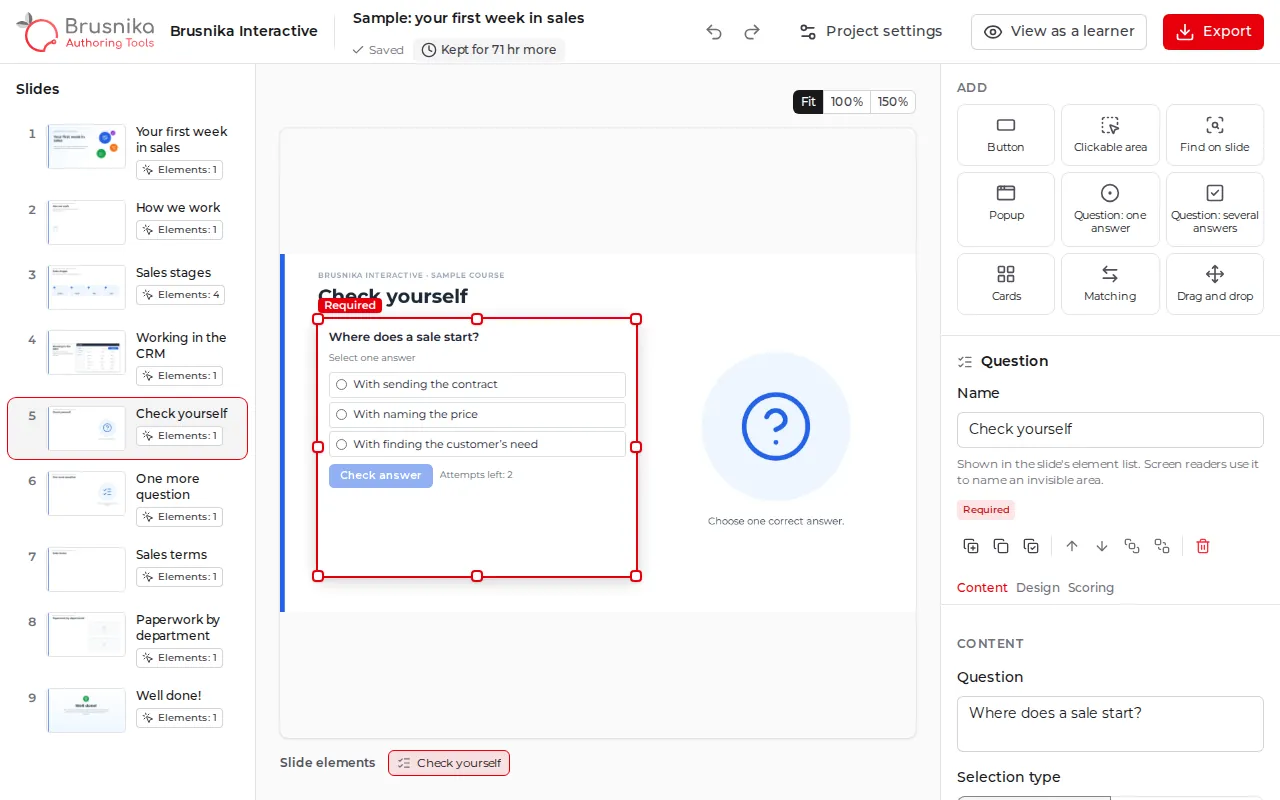
PowerPoint ke SCORM — dengan interaktivitas
Ini praktis ketika materi pelatihan sudah ada di PowerPoint, tetapi perlu dipakai di LMS dengan pelacakan kemajuan peserta.
Didukung:
- PowerPoint PPTX
- SCORM 1.2
- SCORM 2004
- tombol interaktif
- jendela
- latihan interaktif
- pengecekan pengetahuan
Tidak perlu membuat kursus dari nol — gunakan presentasi yang sudah ada sebagai dasar.
Butuh kursus tanpa latihan — hanya slide, video, dan navigasi? Konverter PPT → SCORM gratis membuatnya dalam beberapa menit.
Mengapa membeli authoring tool yang rumit jika Anda sudah punya PowerPoint?
Seorang pakar membuat PowerPoint. Desainer instruksional menambahkan konten. Lalu muncul tugas: mengubah presentasi menjadi kursus e-learning yang utuh.
Untuk itu, tidak selalu dibutuhkan editor yang rumit.
Brusnika Interactive menjadikan PowerPoint sebagai dasar dan menambahkan interaktivitas, latihan, serta ekspor SCORM.
PowerPoint tetap menjadi dasar. Brusnika menambahkan interaktivitas.
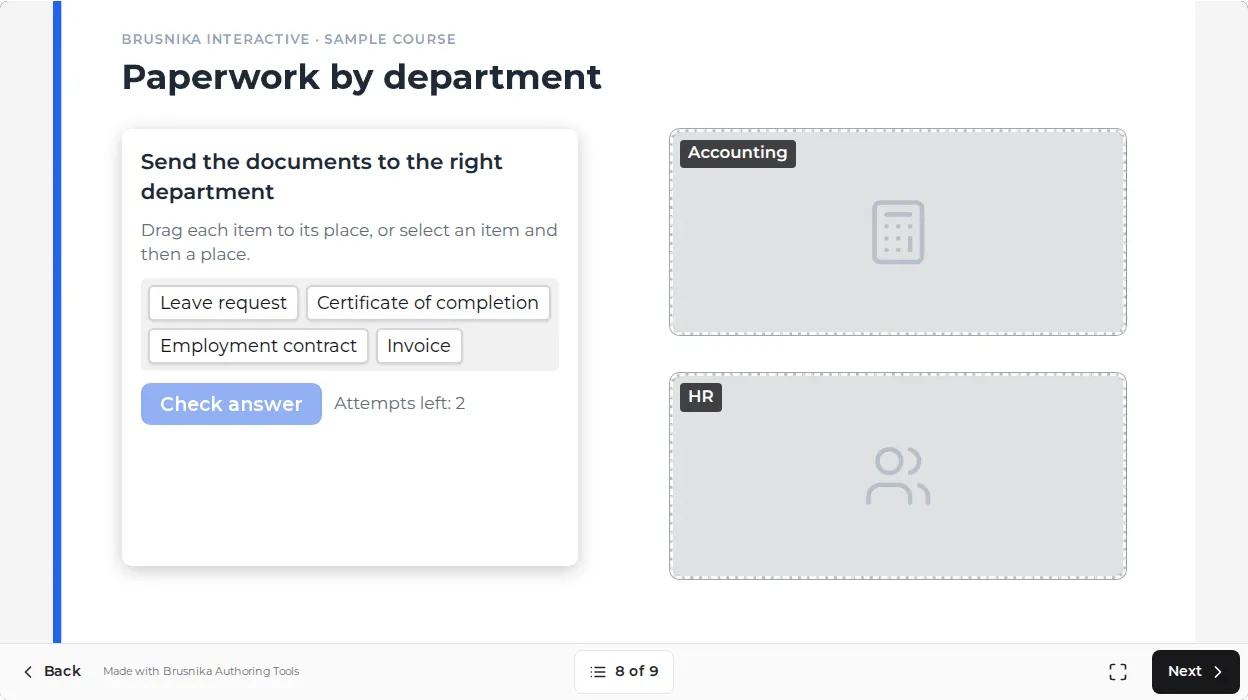
Brusnika Interactive dan authoring tool profesional
| Fitur | Brusnika Interactive | iSpring / Articulate |
|---|---|---|
| PowerPoint → SCORM | Ada | Ada |
| Tombol interaktif | Ada | Ada |
| Jendela | Ada | Ada |
| Latihan interaktif | Ada | Ada |
| Kuis | Ada | Ada |
| SCORM 1.2 | Ada | Ada |
| SCORM 2004 | Ada | Ada |
| Logika dan skenario kompleks | Tidak ada | Ada |
| Animasi tingkat lanjut | Tidak ada | Ada |
| Fitur authoring yang lengkap | Tidak ada | Ada |
| Harga | Gratis | Berbayar |
Cara menyiapkan presentasi
Simpan sebagai PPTX
Simpan dulu file PPT lama serta presentasi Keynote dan Google Slides sebagai PPTX.Sisakan ruang untuk latihan
Tombol, pertanyaan, dan jendela tampil di atas slide. Sisakan sudut atau jalur kosong untuknya — atau buat slide terpisah yang hanya berisi judul.Animasi dalam kondisi akhir
Animasi dan transisi tidak dipindahkan: slide masuk ke kursus seperti tampilannya setelah semua animasi selesai.Video sebagai file MP4
Sisipkan video ke slide sebagai file, bukan tautan. Audio dalam MP3 atau M4A — WAV tidak dipindahkan.Sematkan font
Di PowerPoint: File → Opsi → Simpan → Sematkan font dalam file. Jika tidak, font yang jarang dipakai diganti dengan yang mirip.Slide 16:9
Slide lebar tampak lebih baik di monitor maupun di ponsel yang dimiringkan.
Perlu melatih karyawan?
- PenugasanTugaskan kursus ke karyawan dan grup dengan tenggat waktu.
- KemajuanLihat siapa yang sudah mulai, selesai, atau tersendat.
- LaporanHasil tes dan penyelesaian dalam laporan.
Buat gratis. Latih di Brusnika.LMS.
Pertanyaan umum
Coba gratis
Tanpa instalasi. Tanpa pendaftaran. Gratis.