
PowerPoint → corso SCORM interattivo
Carica la presentazione PowerPoint, aggiungi elementi interattivi, esercizi e quiz — e ottieni un corso SCORM pronto per il tuo LMS.
Senza installazione. Senza registrazione. Gratis.
- PPTX
- Interattività
- SCORM
- LMS
Non hai una presentazione a portata di mano? Apri un esempio: le sue diapositive hanno già pulsanti, finestre ed esercizi di ogni tipo.
Utilizzando gli strumenti accetti i Termini d’uso e l’Informativa sulla privacy.
Come convertire PowerPoint in SCORM
1. Carica il PPTX
Carica una presentazione PowerPoint finita.2. Aggiungi interattività
Aggiungi pulsanti, aree cliccabili, finestre e altri elementi interattivi.3. Aggiungi esercizi
Crea esercizi e domande, imposta il numero di tentativi e il punteggio minimo.4. Esporta in SCORM
Ottieni un pacchetto SCORM 1.2 o SCORM 2004 pronto da caricare nel tuo LMS.
Rendi interattiva una presentazione qualsiasi
Pulsanti
Aggiungi pulsanti e decidi cosa succede al clic.Aree interattive
Rendi cliccabili singoli elementi della diapositiva.Finestre
Mostra informazioni aggiuntive senza cambiare diapositiva.Esercizi
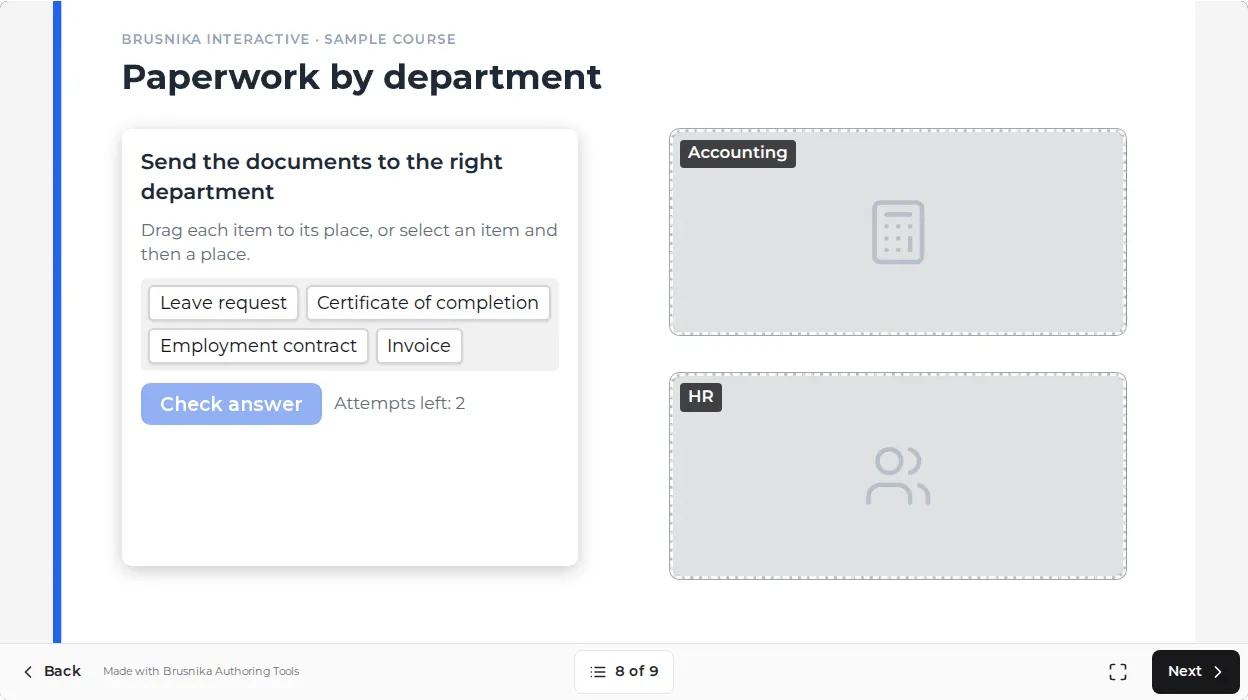
Aggiungi esercizi direttamente nella presentazione: abbinamento, trascina e rilascia, «Trova nella diapositiva».Quiz
Verifica le conoscenze, imposta tentativi e punteggio minimo.SCORM
Esporta il corso in SCORM 1.2 o SCORM 2004.
Per chi è Brusnika Interactive?
Instructional designer
Trasforma le presentazioni esistenti in corsi e-learning interattivi.Academy aziendali
Crea corsi SCORM dai materiali formativi che hai già.Docenti ed esperti
Trasforma lezioni e presentazioni in materiali didattici interattivi.Creatori di corsi online
Crea corsi SCORM senza software di authoring complessi.
Un’alternativa gratuita a iSpring Suite e Articulate
Carica il PowerPoint, aggiungi interattività ed esercizi ed esporta il corso in SCORM.
Brusnika Interactive non è ancora un sostituto completo di iSpring Suite o Articulate Storyline. Gli authoring tool professionali offrono molte più funzioni avanzate.
Ma se il tuo obiettivo è semplice:
«Ho un PowerPoint. Devo trasformarlo in fretta in un corso SCORM interattivo.»
— Brusnika Interactive lo fa gratis.
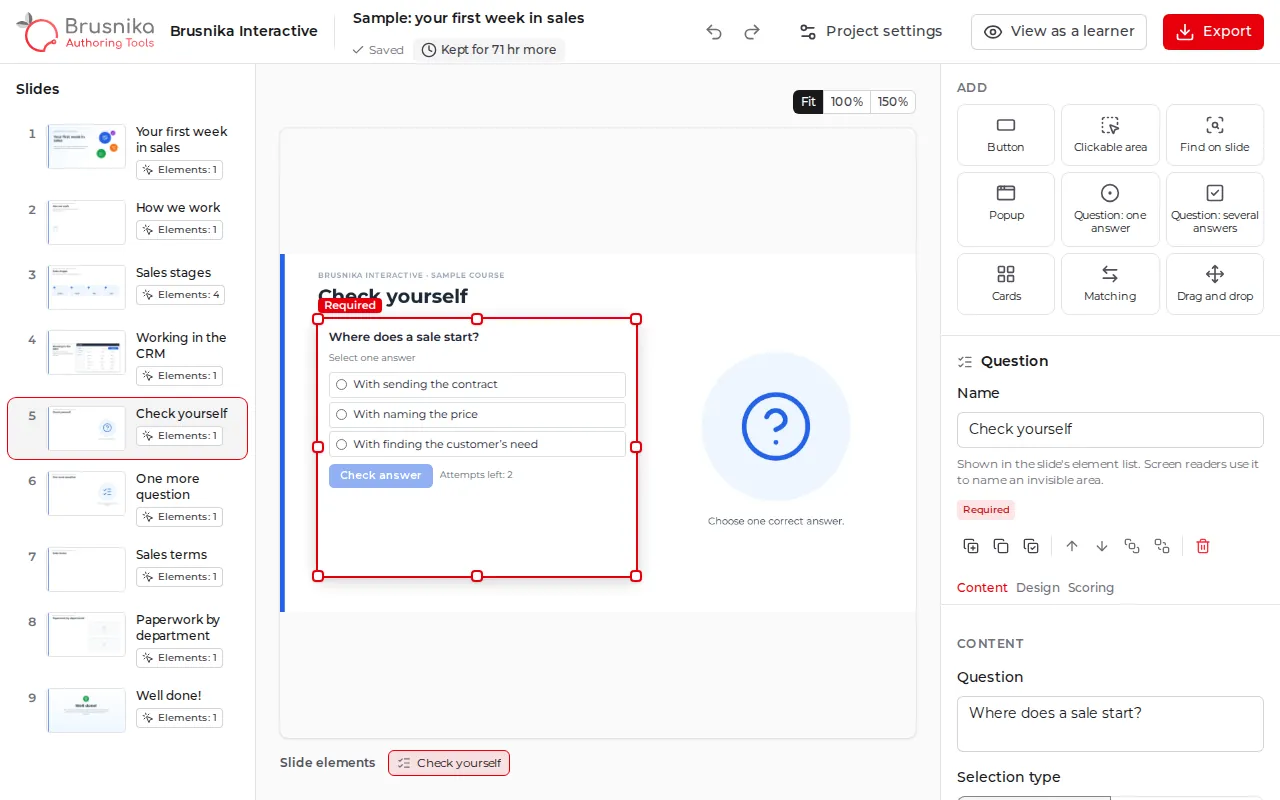
Da PowerPoint a SCORM — con interattività
È utile quando i materiali formativi esistono già in PowerPoint ma vanno usati in un LMS con il tracciamento dei discenti.
Supportati:
- PowerPoint PPTX
- SCORM 1.2
- SCORM 2004
- pulsanti interattivi
- finestre
- esercizi interattivi
- verifiche delle conoscenze
Non serve creare il corso da zero: parti dalla presentazione che hai già.
Ti serve un corso senza esercizi — solo diapositive, video e navigazione? Il convertitore gratuito PPT → SCORM lo crea in un paio di minuti.
Perché comprare un authoring tool complesso se hai già PowerPoint?
Un esperto crea il PowerPoint. Un instructional designer aggiunge i contenuti. Poi arriva il compito: trasformare la presentazione in un vero corso e-learning.
Per farlo non sempre serve un editor complesso.
Brusnika Interactive parte dal PowerPoint e aggiunge interattività, esercizi ed esportazione SCORM.
PowerPoint resta la base. Brusnika aggiunge l’interattività.
Brusnika Interactive e gli authoring tool professionali
| Funzione | Brusnika Interactive | iSpring / Articulate |
|---|---|---|
| PowerPoint → SCORM | Sì | Sì |
| Pulsanti interattivi | Sì | Sì |
| Finestre | Sì | Sì |
| Esercizi interattivi | Sì | Sì |
| Quiz | Sì | Sì |
| SCORM 1.2 | Sì | Sì |
| SCORM 2004 | Sì | Sì |
| Logica e scenari complessi | No | Sì |
| Animazioni avanzate | No | Sì |
| Ampio set di funzioni di authoring | No | Sì |
| Prezzo | Gratis | A pagamento |
Come preparare la presentazione
Salva in PPTX
Salva prima in PPTX i vecchi file PPT e le presentazioni Keynote e Google Slides.Lascia spazio agli esercizi
Pulsanti, domande e finestre si posano sopra la diapositiva. Lascia loro un angolo o una fascia libera, oppure crea una diapositiva a parte con il solo titolo.Animazioni: lo stato finale
Animazioni e transizioni non vengono riportate: la diapositiva entra nel corso così com’è dopo tutte le animazioni.Video come file MP4
Inserisci il video nella diapositiva come file, non come link. Audio in MP3 o M4A: il WAV non viene riportato.Incorpora i caratteri
In PowerPoint: File → Opzioni → Salvataggio → Incorpora caratteri nel file. Altrimenti un carattere raro viene sostituito da uno simile.Diapositive in 16:9
Le diapositive larghe rendono meglio sia sul monitor sia sul telefono in orizzontale.
Devi formare i tuoi dipendenti?
- AssegnazioniAssegna il corso a dipendenti e gruppi con scadenze.
- AvanzamentoVedi chi ha iniziato, chi ha finito e chi è bloccato.
- ReportRisultati dei test e completamento nei report.
Crea gratis. Forma in Brusnika.LMS.
Domande frequenti
Provalo gratis
Senza installazione. Senza registrazione. Gratis.