
PowerPoint → Curso SCORM Interativo
Envie sua apresentação PowerPoint, adicione elementos interativos, atividades e quizzes — e obtenha um curso SCORM pronto para sua LMS.
Sem instalação. Sem cadastro. Grátis.
- PPTX
- Interatividade
- SCORM
- LMS
Sem apresentação à mão? Abra um exemplo: os slides já têm botões, janelas e exercícios de todos os tipos.
Ao usar as ferramentas, você concorda com os Termos de Uso e a Política de Privacidade.
Como transformar PowerPoint em SCORM
1. Envie seu PPTX
Envie uma apresentação PowerPoint pronta.2. Adicione interatividade
Adicione botões, áreas clicáveis, pop-ups e outros elementos interativos.3. Adicione atividades
Crie atividades e perguntas, defina o número de tentativas e a nota de aprovação.4. Exporte para SCORM
Obtenha um pacote SCORM 1.2 ou SCORM 2004 pronto e envie-o para sua LMS.
Transforme uma apresentação comum em um curso interativo
Botões
Adicione botões e defina o que acontece a cada clique.Áreas interativas
Torne elementos individuais do slide clicáveis.Pop-ups
Mostre informações adicionais sem sair do slide.Atividades
Adicione atividades diretamente à apresentação: associação, arrastar e soltar, “Encontrar no slide”.Quizzes
Verifique o conhecimento, defina tentativas e nota de aprovação.SCORM
Exporte seu curso em SCORM 1.2 ou SCORM 2004.
Para quem é o Brusnika Interactive?
Designers instrucionais
Transforme apresentações existentes em cursos e-learning interativos.Universidades corporativas
Crie cursos SCORM a partir de materiais de treinamento existentes.Professores e especialistas
Transforme aulas e apresentações em materiais de aprendizagem interativos.Criadores de cursos online
Crie cursos SCORM sem usar ferramentas complexas de autoria.
Uma alternativa gratuita ao iSpring Suite e Articulate
Envie seu PowerPoint, adicione interatividade e atividades e exporte o curso final em SCORM.
O Brusnika Interactive ainda não é uma substituição completa do iSpring Suite ou Articulate Storyline. As ferramentas profissionais de autoria oferecem muito mais recursos avançados.
Mas se sua necessidade é simples:
“Tenho uma apresentação PowerPoint e quero transformá-la rapidamente em um curso SCORM interativo.”
— o Brusnika Interactive permite fazer isso gratuitamente.
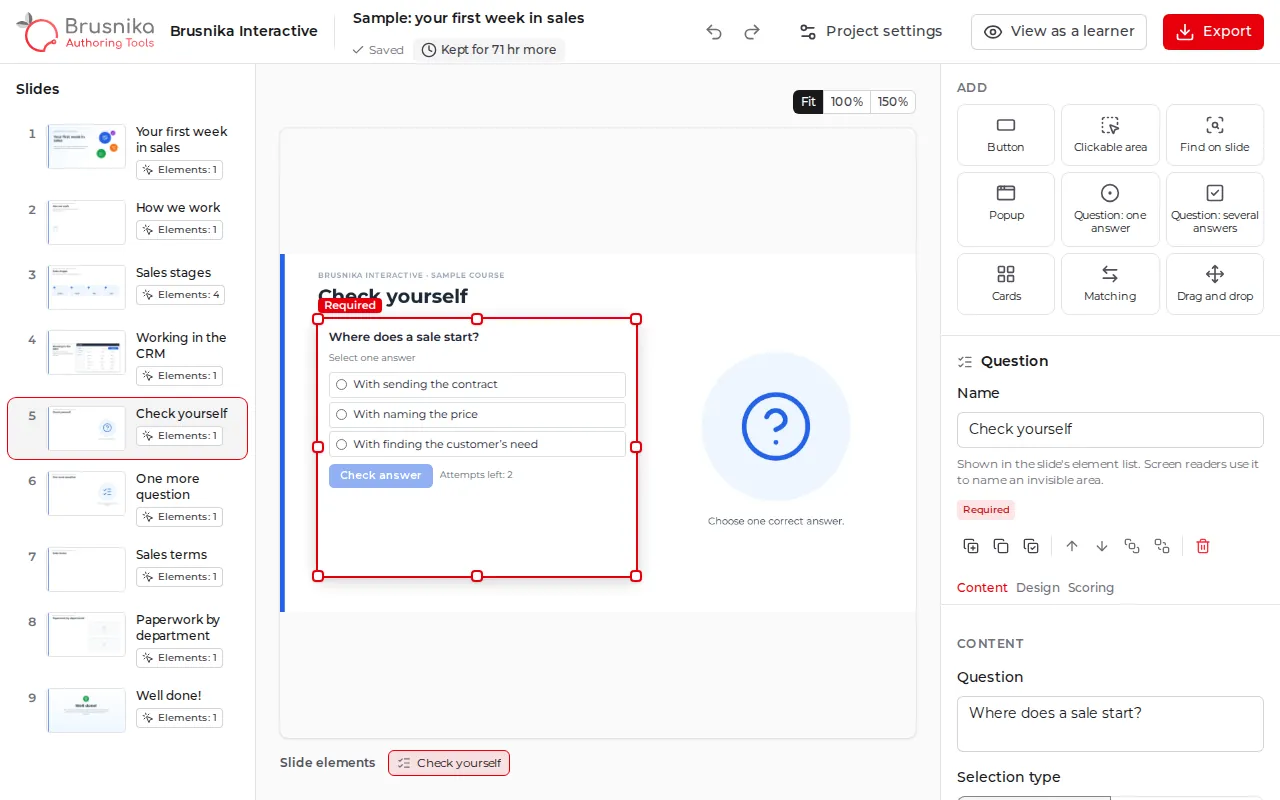
PowerPoint para SCORM — com interatividade
Isso é útil quando seus materiais de treinamento já estão em PowerPoint, mas precisam ser usados em uma LMS com acompanhamento do progresso dos alunos.
Compatível com:
- PowerPoint PPTX
- SCORM 1.2
- SCORM 2004
- botões interativos
- pop-ups
- atividades interativas
- verificações de conhecimento
Você não precisa criar o curso do zero — use sua apresentação existente como ponto de partida.
Precisa de um curso sem atividades — só slides, vídeo e navegação? O conversor gratuito PPT → SCORM faz isso em poucos minutos.
Por que usar uma ferramenta complexa se você já tem o PowerPoint?
Um especialista cria a apresentação. Um designer instrucional adiciona o conteúdo de aprendizagem. Depois surge o desafio: transformar a apresentação em um curso e-learning completo.
Nem sempre é necessário usar uma ferramenta complexa de autoria.
O Brusnika Interactive usa o PowerPoint como base e adiciona interatividade, atividades e exportação para SCORM.
O PowerPoint continua sendo a base. O Brusnika adiciona a interatividade.
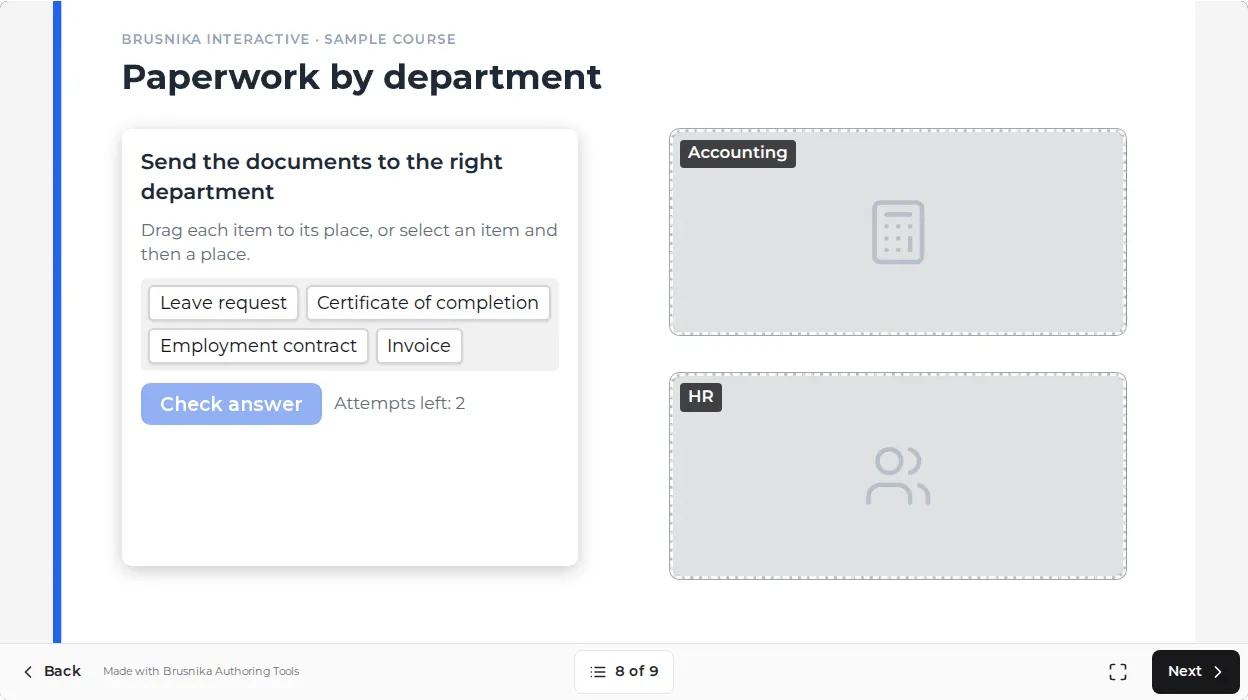
Brusnika Interactive vs. ferramentas profissionais de autoria
| Recurso | Brusnika Interactive | iSpring / Articulate |
|---|---|---|
| PowerPoint → SCORM | Sim | Sim |
| Botões interativos | Sim | Sim |
| Pop-ups | Sim | Sim |
| Atividades interativas | Sim | Sim |
| Quizzes | Sim | Sim |
| SCORM 1.2 | Sim | Sim |
| SCORM 2004 | Sim | Sim |
| Lógica e cenários complexos | Não | Sim |
| Animação avançada | Não | Sim |
| Amplo conjunto de recursos de autoria | Não | Sim |
| Preço | Grátis | Pago |
Como preparar sua apresentação
Salve em PPTX
Salve antes em PPTX os arquivos PPT antigos e as apresentações do Keynote e do Google Slides.Deixe espaço para os exercícios
Botões, perguntas e janelas ficam por cima do slide. Reserve para eles um canto ou uma faixa livre — ou faça um slide separado só com o título.Animações no estado final
Animações e transições não são levadas: o slide entra no curso como fica depois de todas as animações.Vídeo em arquivo MP4
Insira o vídeo no slide como arquivo, não como link. Áudio em MP3 ou M4A — WAV não é levado.Incorpore as fontes
No PowerPoint: Arquivo → Opções → Salvar → Incorporar fontes no arquivo. Senão, uma fonte rara é trocada por uma parecida.Slides em 16:9
Slides largos ficam melhores tanto no monitor quanto no celular na horizontal.
Precisa treinar seus colaboradores?
- AtribuiçõesAtribua o curso a colaboradores e grupos com prazos.
- ProgressoVeja quem começou, quem concluiu e quem travou.
- RelatóriosResultados de testes e conclusão nos relatórios.
Crie grátis. Treine no Brusnika.LMS.
Perguntas frequentes
Experimente grátis
Sem instalação. Sem cadastro. Grátis.