
PowerPoint → インタラクティブなSCORMコース
PowerPointのプレゼンテーションをアップロードし、インタラクティブな要素、課題、クイズを追加するだけで、LMS用のSCORMコースが完成します。
インストール不要。登録不要。無料。
- PPTX
- インタラクティブ化
- SCORM
- LMS
プレゼンテーションが手元にありませんか? サンプルを開くと、ボタン、ポップアップ、全種類の課題が配置済みのスライドを試せます。
ツールを使用すると、利用規約とプライバシーポリシーに同意したものとみなされます。
PowerPointをSCORMに変換する方法
1. PPTXをアップロード
完成したPowerPointのプレゼンテーションをアップロードします。2. インタラクティブ要素を追加
ボタン、クリック領域、ポップアップなどの要素を追加します。3. 課題を追加
課題や問題を作成し、挑戦回数と合格点を設定します。4. SCORMで書き出し
SCORM 1.2またはSCORM 2004のパッケージを書き出し、LMSにアップロードします。
ふつうのプレゼンテーションをインタラクティブに
ボタン
ボタンを追加し、クリックしたときの動作を設定します。インタラクティブな領域
スライド上の要素をクリックできるようにします。ポップアップ
スライドを切り替えずに補足情報を表示します。課題
プレゼンテーションに直接課題を追加:組み合わせ、ドラッグ&ドロップ、「スライド上で探す」。クイズ
知識を確認し、挑戦回数と合格点を設定します。SCORM
コースをSCORM 1.2またはSCORM 2004で書き出します。
Brusnika Interactiveはこんな方に
インストラクショナルデザイナー
既存のプレゼンテーションをインタラクティブなeラーニングコースに。企業内大学
既存の研修資料からSCORMコースを作成します。講師・専門家
講義やプレゼンテーションをインタラクティブな教材に。オンライン講座の作成者
複雑なオーサリングソフトなしでSCORMコースを作成します。
iSpring SuiteとArticulateの無料代替ツール
PowerPointをアップロードし、インタラクティブ要素と課題を追加して、完成したコースをSCORMで書き出しましょう。
Brusnika Interactiveは、まだiSpring SuiteやArticulate Storylineの完全な代わりではありません。 プロ向けのオーサリングツールには、はるかに多くの高度な機能があります。
でも、やりたいことがシンプルなら:
「PowerPointがある。これをすぐにインタラクティブなSCORMコースにしたい」
——Brusnika Interactiveなら無料で実現できます。
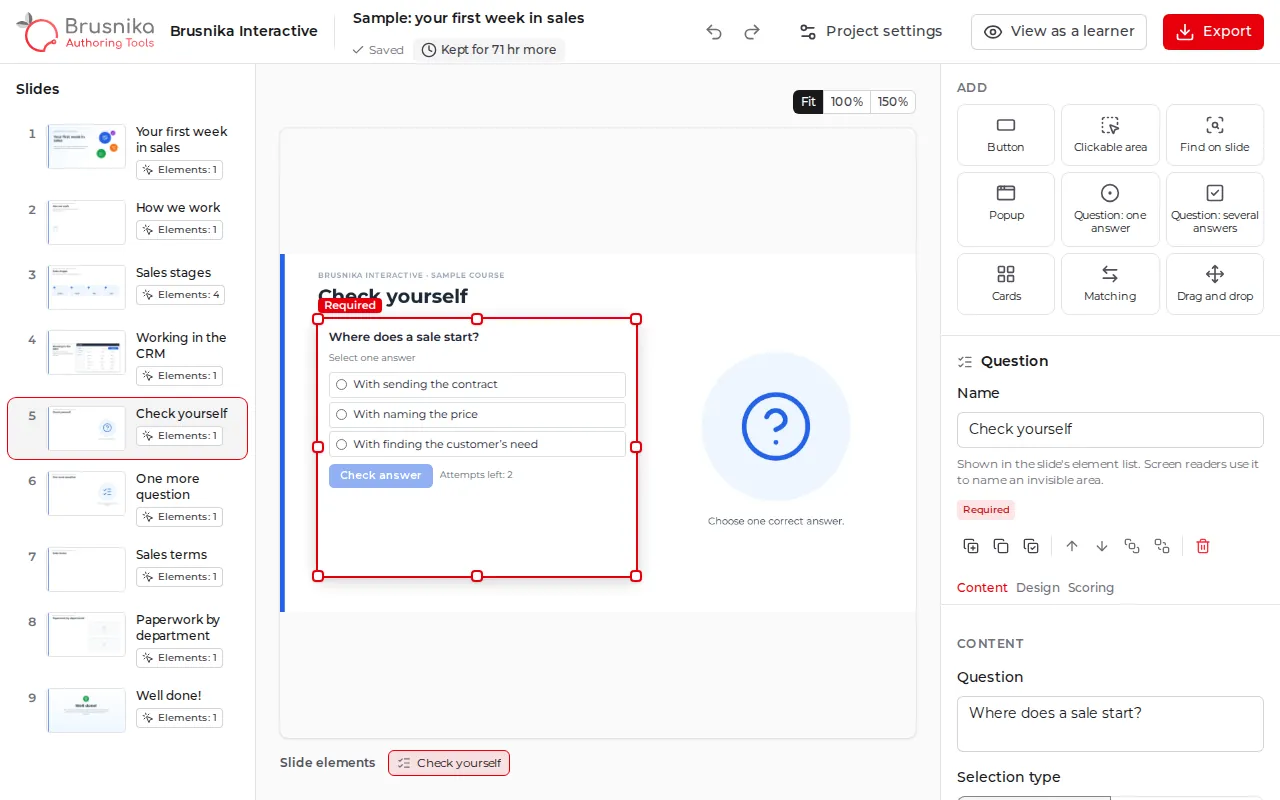
PowerPointからSCORMへ — インタラクティブに
研修資料がすでにPowerPointにあり、LMSで受講状況を管理したいときに便利です。
対応内容:
- PowerPoint PPTX
- SCORM 1.2
- SCORM 2004
- インタラクティブなボタン
- ポップアップ
- インタラクティブな課題
- 理解度チェック
コースをゼロから作る必要はありません。既存のプレゼンテーションをベースにできます。
課題のないコースで十分ですか?スライド、動画、ナビゲーションだけなら、無料のPPT → SCORMコンバーターで数分で作れます。
PowerPointがあるのに、なぜ複雑なオーサリングツールを買うのですか?
専門家がPowerPointを作り、インストラクショナルデザイナーが内容を加えます。そして、プレゼンテーションを本格的なeラーニングコースにする段階が来ます。
そのために、いつも複雑なエディターが必要なわけではありません。
Brusnika InteractiveはPowerPointをベースに、インタラクティブ要素、課題、SCORM書き出しを加えます。
ベースはPowerPointのまま。インタラクティブ要素はBrusnikaが加えます。
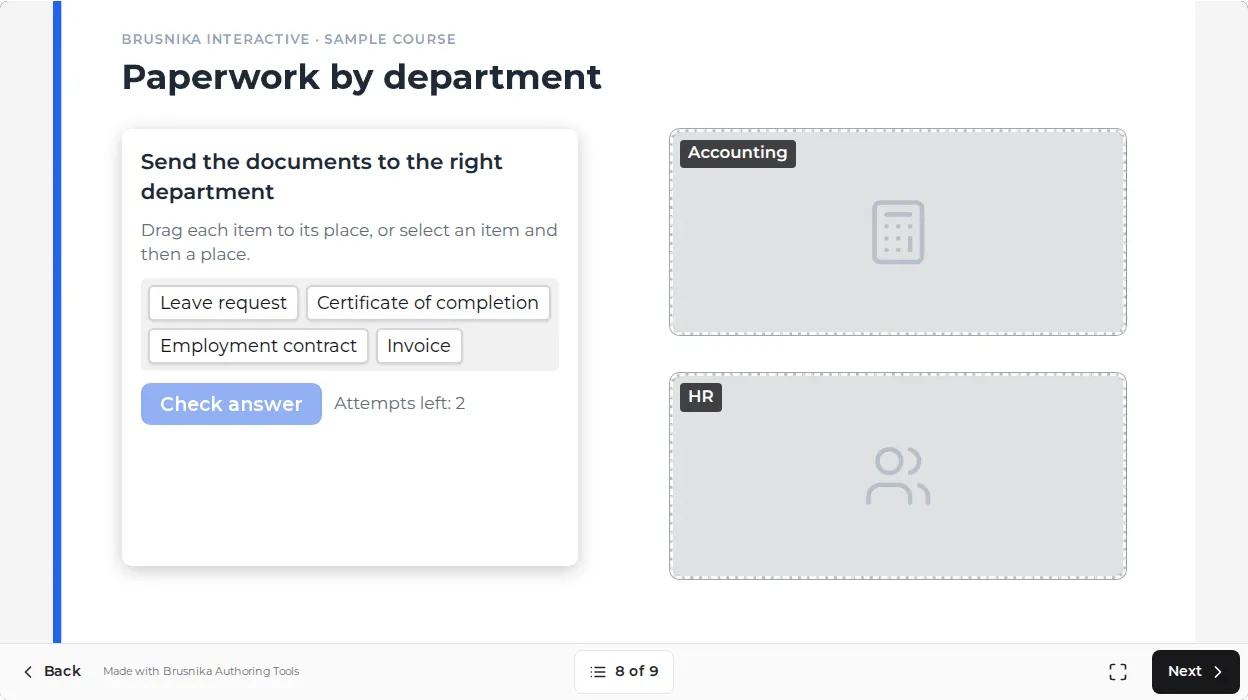
Brusnika Interactiveとプロ向けオーサリングツール
| 機能 | Brusnika Interactive | iSpring / Articulate |
|---|---|---|
| PowerPoint → SCORM | あり | あり |
| インタラクティブなボタン | あり | あり |
| ポップアップ | あり | あり |
| インタラクティブな課題 | あり | あり |
| クイズ | あり | あり |
| SCORM 1.2 | あり | あり |
| SCORM 2004 | あり | あり |
| 複雑なロジックとシナリオ | なし | あり |
| 高度なアニメーション | なし | あり |
| 豊富なオーサリング機能 | なし | あり |
| 価格 | 無料 | 有料 |
プレゼンテーションの準備
PPTXで保存
古いPPTファイルや、KeynoteとGoogleスライドのプレゼンテーションは、先にPPTXで保存してください。課題を置くスペースを空けておく
ボタン、問題、ポップアップはスライドの上に重なります。スライドの隅や帯状の余白を空けておくか、見出しだけの専用スライドを用意しましょう。アニメーションは最終状態で
アニメーションと画面切り替えは移行されません。スライドはすべてのアニメーションが終わった状態でコースに入ります。動画はMP4ファイルで
動画はリンクではなくファイルとしてスライドに挿入してください。音声はMP3かM4Aで。WAVは移行されません。フォントを埋め込む
PowerPointで「ファイル → オプション → 保存 → ファイルにフォントを埋め込む」をオンに。そうしないと珍しいフォントは似たフォントに置き換わります。16:9のスライド
ワイドなスライドは、モニターでも横向きのスマートフォンでもきれいに見えます。
社員研修が必要ですか?
- 割り当て期限を設定して、社員やグループにコースを割り当てます。
- 進捗誰が開始し、誰が修了し、誰がつまずいているかが分かります。
- レポートテスト結果と修了状況をレポートで確認できます。
作成は無料。研修はBrusnika.LMSで。
よくある質問
無料で試す
インストール不要。登録不要。無料。